boq3D Construction AI
แพลตฟอร์มบริหารงานก่อสร้างแบบ AI-Native ที่ร้อยข้อมูลตั้งแต่โมเดล BIM → ปริมาณงาน → ราคา → งบประมาณ → การจัดซื้อ → ความคืบหน้าหน้างาน ให้เป็นสายเดียวที่ตรวจสอบย้อนกลับได้
1. แพลตฟอร์มนี้คืออะไร
boq3D Construction AI คือระบบบริหารต้นทุนและงานก่อสร้างที่เริ่มจากแบบจำลอง 3 มิติ (BIM/IFC) แล้วต่อยอดเป็นข้อมูลเชิงพาณิชย์ทั้งสาย โดยข้อมูลแต่ละชั้นเชื่อมต่อกันจริง ไม่ใช่แยกไฟล์
หัวใจของระบบคือ “ข้อมูลชุดเดียวไหลต่อกัน” เมื่อคุณอัปโหลดโมเดล ระบบจะถอดปริมาณงานออกมาเป็น BOQ ใส่ราคาเพื่อประเมินต้นทุน ตั้งเป็นงบควบคุม แล้วผูกกับการจัดซื้อและความคืบหน้าจริงหน้างาน ทุกขั้นอ้างอิงกลับไปยังต้นทางได้เสมอ
เส้นทางการพัฒนา (Milestones)
| ระยะ | ความสามารถ | สถานะ |
|---|---|---|
| M1 | IFC → ถอดปริมาณ (Quantity Takeoff) → BOQ | พร้อมใช้ |
| M2 | ประเมินราคา (Cost Estimation) — คลังราคา/ราคาแยกองค์ประกอบ | พร้อมใช้ |
| M3 | ควบคุมต้นทุน (Cost Control) | พร้อมใช้ |
| M4–M5 | การจัดซื้อ & ERP (ใบสั่งซื้อ ใบรับของ ใบแจ้งหนี้ จ่ายเงิน งวดงาน คลังวัสดุ) | พร้อมใช้ |
| M6 | Digital Twin + Earned Value (EVM) | พร้อมใช้ |
| M7 | AI — ฟีดความสนใจ + ผู้ช่วยโครงการ | พร้อมใช้ |
ทุกอย่างอยู่ภายใต้ “โปรเจกต์” — โมเดล, BOQ, งบ, การจัดซื้อ และความคืบหน้า ล้วนผูกกับโปรเจกต์ เริ่มงานทุกครั้งจึงต้องเลือกโปรเจกต์ก่อน
2. เริ่มต้นใช้งาน
เข้าระบบผ่านเว็บเบราว์เซอร์ รองรับทั้งจอคอมพิวเตอร์และแท็บเล็ต
- เปิดเบราว์เซอร์ไปที่ที่อยู่ของระบบ (เช่น
http://localhost:8080หรือโดเมนที่องค์กรกำหนด) - กรอกอีเมลและรหัสผ่านที่ได้รับ แล้วกด เข้าสู่ระบบ
- เมื่อเข้าสำเร็จ ระบบจะพาไปหน้า โปรเจกต์ โดยอัตโนมัติ
มุมขวาบนมีปุ่ม EN / ไทย สำหรับสลับภาษา และปุ่มรูปดวงจันทร์สำหรับสลับ โหมดมืด/สว่าง ระบบจะจำค่าที่เลือกไว้ให้
บทบาทและสิทธิ์การใช้งาน
ระบบมี 3 บทบาท สิทธิ์ต่างกันชัดเจนเพื่อความปลอดภัยและการแบ่งแยกหน้าที่ (Segregation of Duties)
| บทบาท | เหมาะกับ | ดูข้อมูล | แก้ไข/บันทึก | อนุมัติ |
|---|---|---|---|---|
| ผู้ดูแลระบบ Admin |
ผู้ดูแลระบบ/ผู้บริหารระบบ | ✓ ทั้งหมด | ✓ ทั้งหมด | ✓ |
| หัวหน้าฝ่ายพาณิชย์ Commercial lead |
QS / ฝ่ายต้นทุน / จัดซื้อ | ✓ ทั้งหมด | ✓ งานเชิงพาณิชย์ | ✓ |
| ผู้ชมข้อมูล Viewer |
ผู้บริหาร/ผู้เกี่ยวข้องที่ดูอย่างเดียว | ✓ ทั้งหมด | — ไม่ได้ | — |
ถ้าเข้าด้วยบทบาท ผู้ชมข้อมูล ปุ่มสร้าง/แก้ไข/อนุมัติจะถูกซ่อนไว้ หากต้องการทำรายการให้ติดต่อผู้ที่มีสิทธิ์
โครงสร้างหน้าจอ
แถบนำทางหลัก (ระดับองค์กร) — แสดงเป็นแถบด้านซ้ายบนจอกว้าง (และยุบเป็นเมนูด้านบนบนจอแคบ) เข้าถึงได้ทุกที่:
แท็บภายในโปรเจกต์ — ปรากฏเมื่อเปิดโปรเจกต์ใดโปรเจกต์หนึ่ง:
3. โปรเจกต์ (Projects)
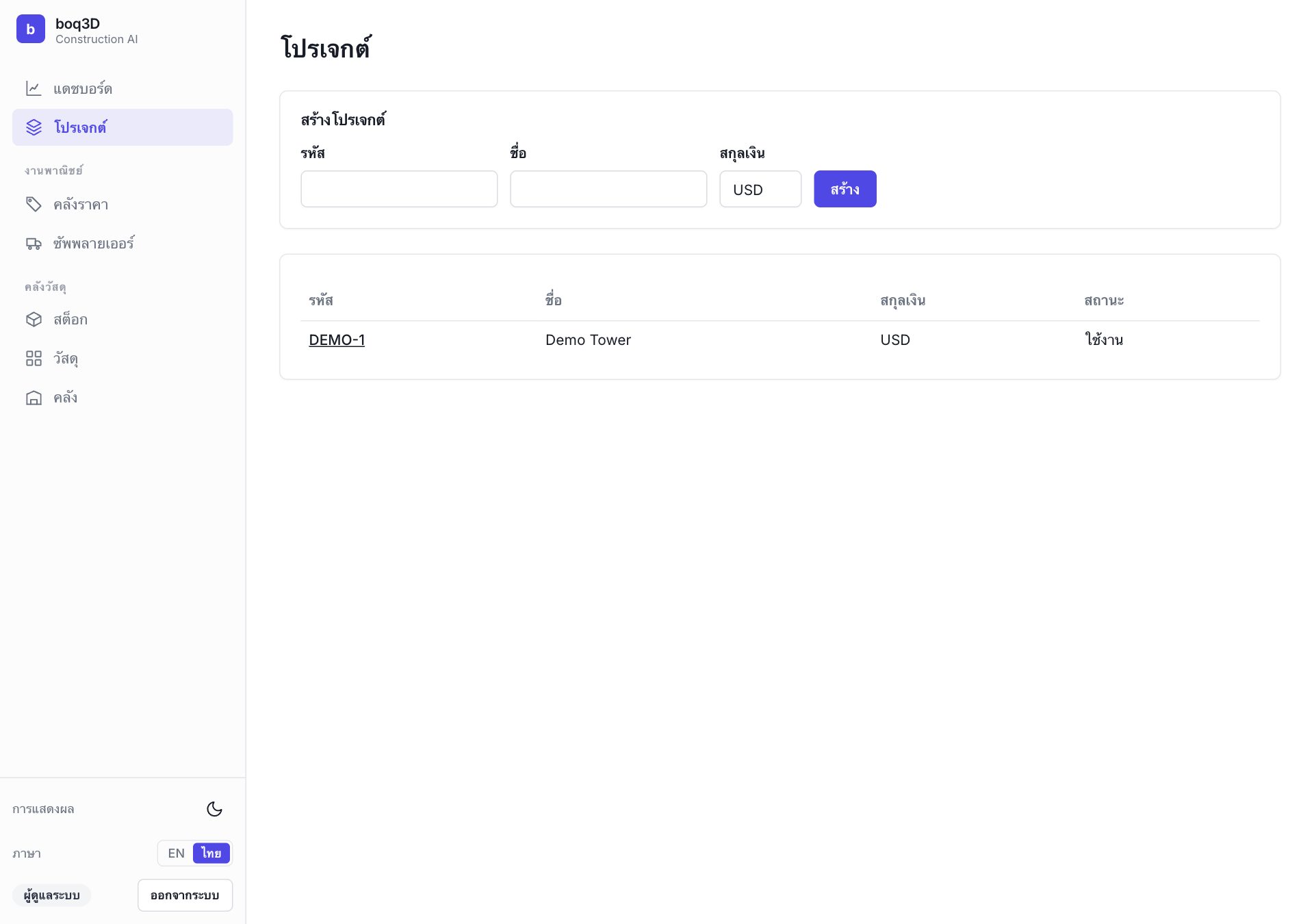
จุดเริ่มต้นของทุกงาน — โปรเจกต์คือกล่องที่รวมโมเดล ปริมาณงาน งบ และการจัดซื้อของโครงการหนึ่งไว้ด้วยกัน
การสร้างและเปิดโปรเจกต์
- ไปที่เมนู โปรเจกต์ จะเห็นรายการโปรเจกต์ทั้งหมดในองค์กร
- กดสร้างโปรเจกต์ใหม่ แล้วกรอก รหัสโครงการ (เช่น
DEMO-1), ชื่อโครงการ และ สกุลเงิน (เช่น THB) - คลิกที่ชื่อโปรเจกต์เพื่อเข้าไปทำงาน — ระบบจะแสดงแท็บภายในโปรเจกต์
สกุลเงินตั้งที่ระดับโปรเจกต์ และจะถูกใช้ตลอดสายงานต้นทุน/จัดซื้อของโปรเจกต์นั้น ควรกำหนดให้ถูกตั้งแต่ต้น
แท็บ “ภาพรวม”
สรุปสถานะโครงการในหน้าเดียว เช่น ความคืบหน้า สถานะต้นทุน และการ์ดที่เชื่อมไปยังโมดูลอื่น ใช้เป็นจุดเริ่มดูภาพรวมก่อนเจาะแต่ละด้าน
4. โมเดล IFC (โมเดล)
อัปโหลดแบบจำลอง BIM มาตรฐาน IFC เพื่อให้ระบบถอดปริมาณงานและแสดงผล 3 มิติ
อัปโหลดและประมวลผล
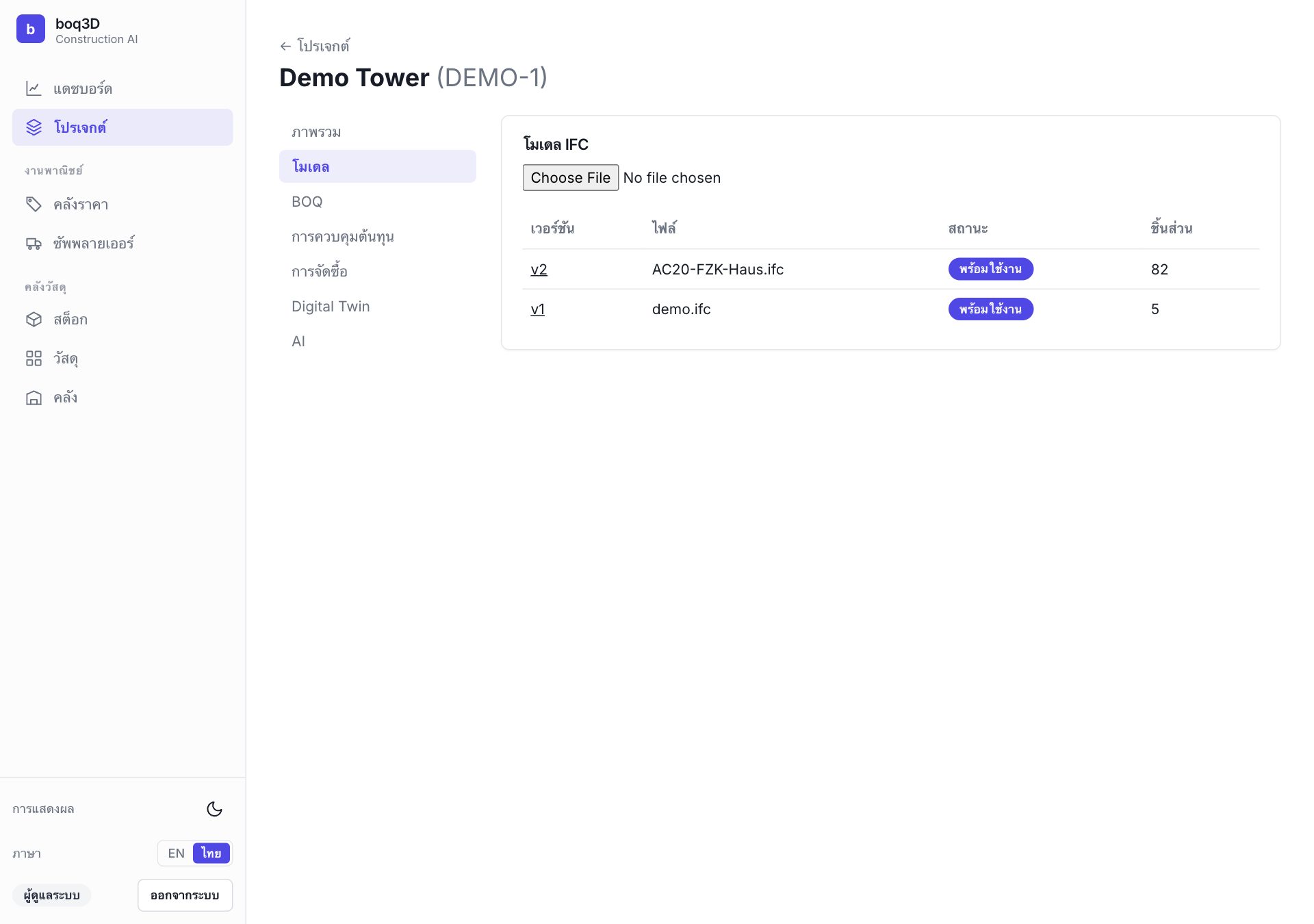
- เข้าโปรเจกต์ → แท็บ โมเดล
- อัปโหลดไฟล์
.ifc(รองรับ IFC2x3 / IFC4) - ระบบจะ ประมวลผล (parse) ไฟล์ในเบื้องหลัง — ดึงชิ้นส่วน (ผนัง เสา คาน พื้น ฯลฯ) ชั้นอาคาร วัสดุ และคุณสมบัติต่าง ๆ
- เมื่อสถานะเป็น พร้อม (ready) โมเดลจะถูกนำไปใช้ถอดปริมาณและแสดงในมุมมอง 3 มิติได้
เวอร์ชันของโมเดล
อัปโหลดซ้ำได้หลายเวอร์ชัน ระบบเก็บลำดับเวอร์ชันไว้ ทำให้ติดตามได้ว่าปริมาณงานและ BOQ อ้างอิงจากโมเดลเวอร์ชันใด
หากอัปโหลดแล้วสถานะค้างหรือผิดพลาด ให้ตรวจว่าเป็นไฟล์ IFC จริง (ไม่ใช่ไฟล์อื่นที่เปลี่ยนนามสกุล) และไม่เกินขนาดสูงสุดที่ระบบกำหนด
5. BOQ — ถอดปริมาณงาน (Bill of Quantities)
เปลี่ยนชิ้นส่วนในโมเดลให้เป็นรายการปริมาณงานที่ใช้ทำราคาและงบได้
สร้าง BOQ จากโมเดล
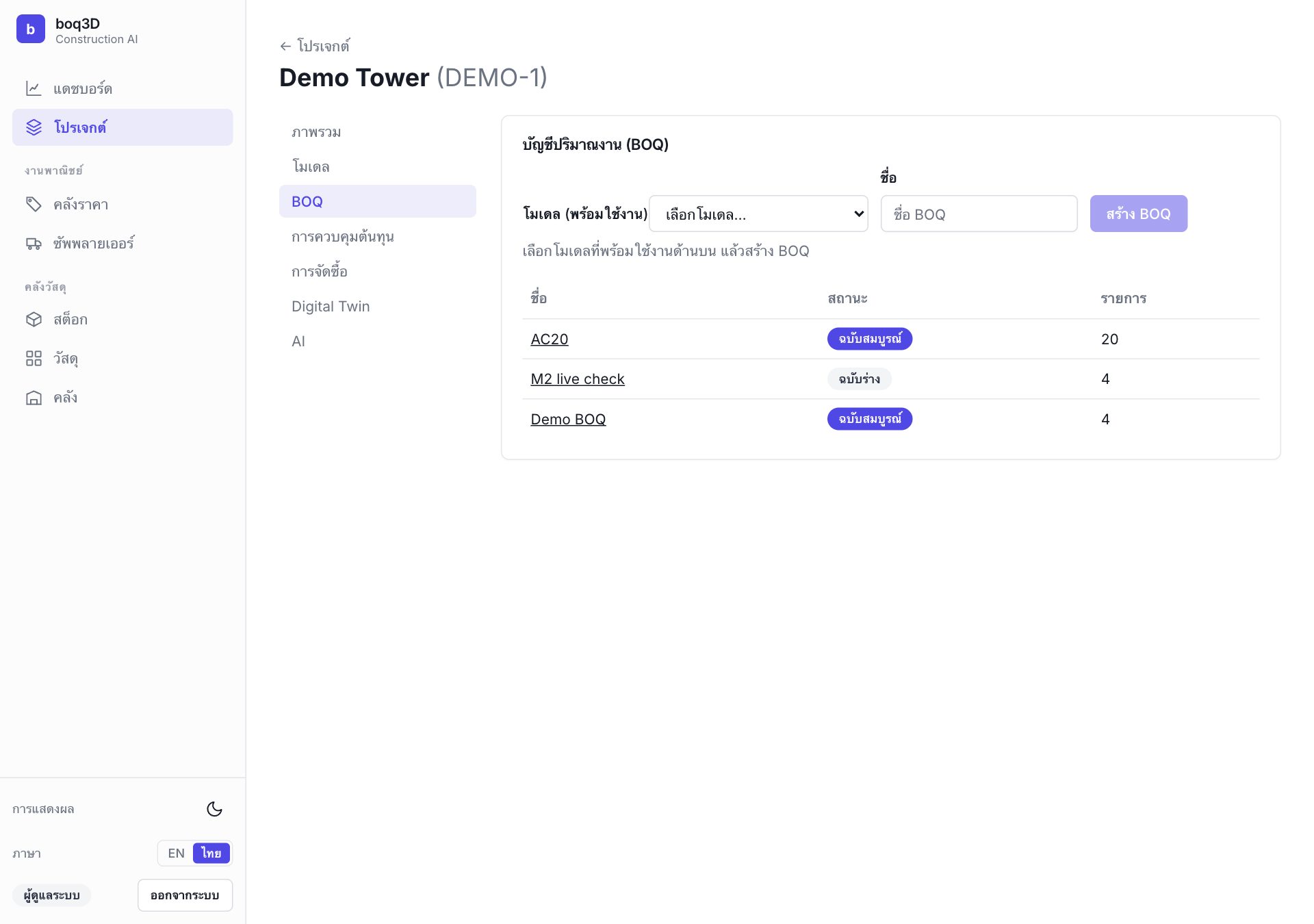
- เข้าโปรเจกต์ → แท็บ BOQ
- สร้าง BOQ โดยอ้างอิงจากโมเดลที่ “พร้อม” แล้ว ระบบจะ ถอดปริมาณอัตโนมัติ (Quantity Takeoff) ตามชนิดชิ้นส่วนและหน่วยที่เหมาะสม
- เปิด BOQ เพื่อดูรายการเป็น ลำดับชั้น (หมวด → รายการย่อย) พร้อมรหัสจำแนก หน่วย และปริมาณ
ปริมาณจากโมเดล vs การแก้ไขเอง
แต่ละรายการมีทั้ง ปริมาณที่ได้จากโมเดล และค่าที่ใช้งานจริง หากต้องปรับ คุณสามารถ แก้ไขปริมาณเอง (override) ได้ โดยระบบจะทำเครื่องหมายว่าถูกแก้ และให้ระบุ เหตุผล เพื่อให้ตรวจสอบย้อนกลับได้
ส่งออกเป็นไฟล์ Excel (.xlsx) หรือ CSV เพื่อส่งต่อหรือทำรายงานภายนอกได้
6. คลังราคา (Rate Library)
ศูนย์กลางราคาต่อหน่วย เพื่อนำไปคำนวณราคาให้ BOQ อย่างเป็นมาตรฐาน
ชุดราคา (Rate Card)
สร้างชุดราคาที่จับคู่กับรหัสจำแนกและหน่วย รองรับ 2 แบบ:
- ราคารวม (flat) — กำหนดราคาต่อหน่วยเป็นค่าเดียว
- ราคาแยกองค์ประกอบ (built-up) — แยกเป็น ค่าแรงงาน / ค่าวัสดุ / ค่าเครื่องจักร โดยราคารวม = ผลบวกของทั้งสาม ช่วยให้วิเคราะห์โครงสร้างต้นทุนได้ละเอียด
การนำราคาไปใช้กับ BOQ
เมื่อ “apply” ชุดราคาเข้ากับ BOQ ระบบจะ คัดลอกราคา ณ ขณะนั้น (snapshot) ลงในรายการ BOQ พร้อมแยกองค์ประกอบแรงงาน/วัสดุ/เครื่องจักรให้ ทำให้ BOQ มีมูลค่ารวมและยอดย่อยตามองค์ประกอบ
ราคาในคลังอาจเปลี่ยนภายหลัง แต่ราคาที่ apply ลง BOQ จะถูก “ตรึง” ไว้ เพื่อให้มูลค่าที่ประเมินไม่เปลี่ยนตามคลังราคาโดยไม่ตั้งใจ
7. การควบคุมต้นทุน (Cost Control)
เปลี่ยน BOQ ให้เป็น “ทะเบียนงบประมาณ” แล้วติดตามว่าใช้จริงเทียบกับงบอย่างไร
สร้างทะเบียนงบจาก BOQ
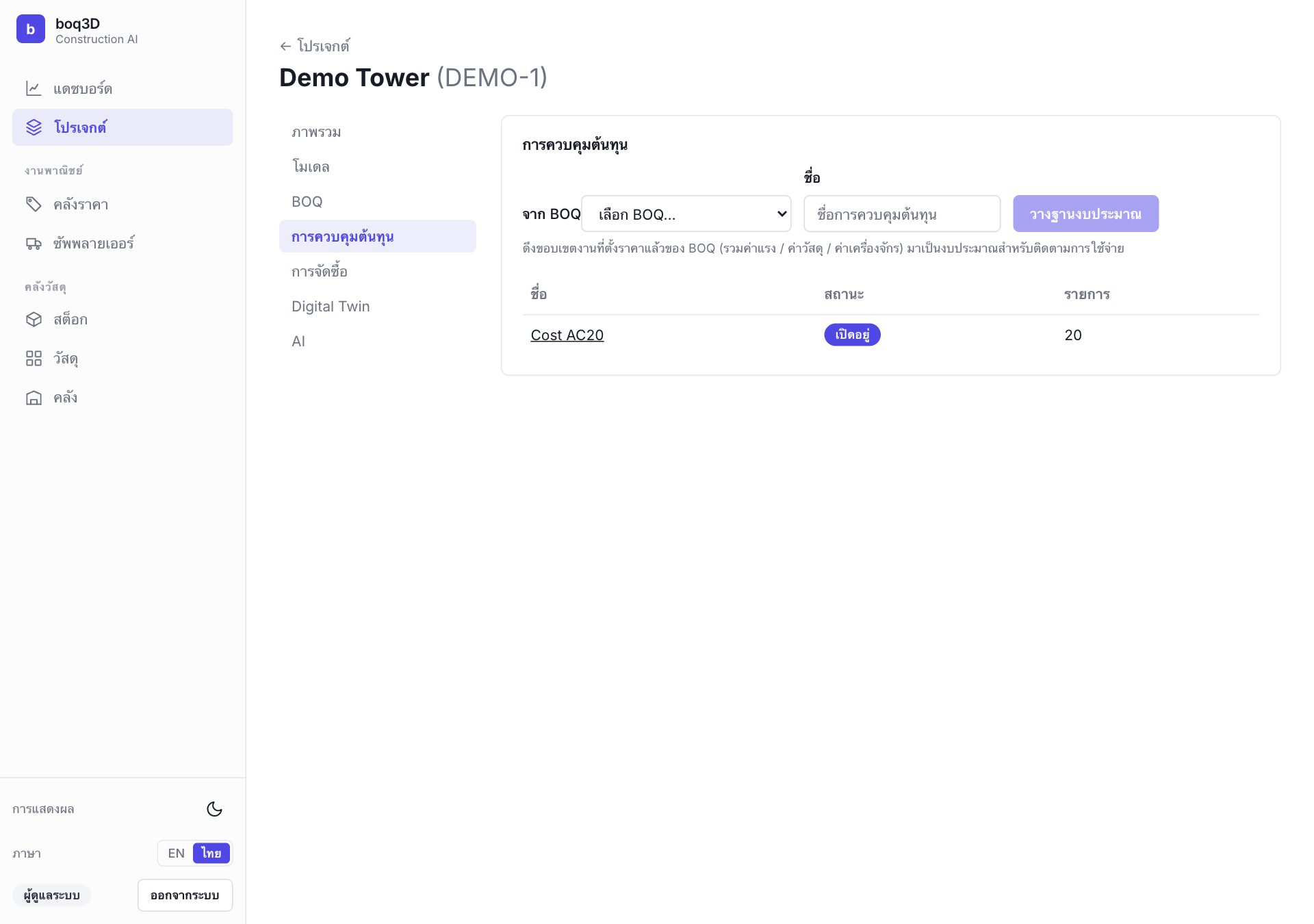
- เข้าโปรเจกต์ → แท็บ การควบคุมต้นทุน
- สร้างทะเบียนงบโดย ตั้งฐาน (baseline) จาก BOQ — ระบบคัดลอกรายการมาเป็นงบตั้งต้น และทะเบียนนี้จะคงอยู่แม้ BOQ ต้นทางจะถูกแก้/ลบภายหลัง
- ติดตามคอลัมน์สำคัญในรายงานต้นทุน
ค่าที่ติดตาม
| ค่า | ความหมาย |
|---|---|
| งบเดิม / งบแก้ไข | งบตั้งต้น และงบหลังปรับด้วยรายการเปลี่ยนแปลง (Variation) |
| มูลค่าผูกพัน (Committed) | ยอดที่ผูกพันแล้วผ่านใบสั่งซื้อ/สัญญา |
| ต้นทุนจริง (Actual) | ยอดที่เกิดขึ้นจริง มาจากใบแจ้งหนี้/งวดงานที่อนุมัติ และวัสดุที่เบิกออก |
| ส่วนต่าง (Variance) | งบแก้ไข − ต้นทุนจริง (ติดลบ = เกินงบ) |
คุณไม่ต้องกรอกต้นทุนจริงเอง — มันถูก “ดันเข้ามาอัตโนมัติ” เมื่ออนุมัติใบแจ้งหนี้/งวดงาน หรือเมื่อเบิกวัสดุออกจากคลัง ทำให้งบกับหน้างานตรงกันเสมอ
8. การจัดซื้อ (Procurement)
งานจัดซื้อจัดจ้างครบวงจร ตั้งแต่สอบราคา สั่งซื้อ รับของ ไปจนถึงตั้งหนี้ จ่ายเงิน และเบิกงวดงานผู้รับเหมาช่วง — ออกแบบตามแนวปฏิบัติไทย
แท็บ การจัดซื้อ มีเมนูย่อย:
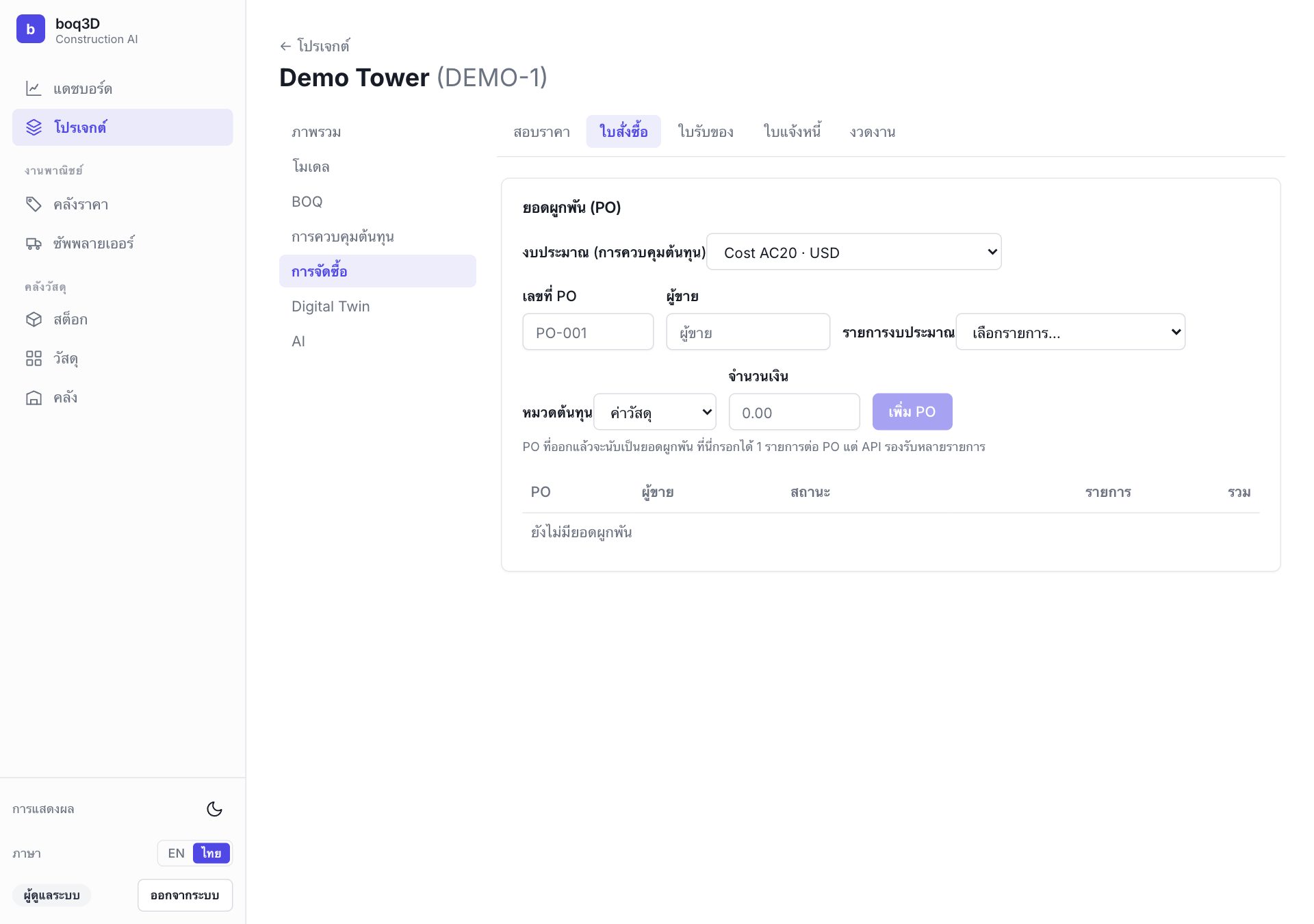
8.1 สอบราคา (RFQ / Sourcing)
ออกคำขอเสนอราคาไปยังผู้ขายหลายราย เพื่อเปรียบเทียบก่อนตัดสินใจสั่งซื้อ
8.2 ใบสั่งซื้อ (Purchase Order / Commitment)
เมื่อเลือกผู้ขายแล้ว ออก ใบสั่งซื้อ ซึ่งจะกลายเป็น มูลค่าผูกพัน ในงบควบคุมทันที หากมีการเปลี่ยนแปลงขอบเขต/ราคาให้บันทึกเป็น รายการเปลี่ยนแปลง (Variation, VO) ซึ่งจะไปปรับ “งบแก้ไข”
8.3 ใบรับของ (Goods Receipt / GRN)
บันทึกการรับของจริงตามใบสั่งซื้อ ใช้ยืนยันว่าของเข้ามาแล้วก่อนตั้งหนี้/จ่ายเงิน และเชื่อมกับคลังวัสดุ
8.4 ใบแจ้งหนี้ (Supplier Invoice)
ตั้งหนี้ค่าสินค้า/บริการ เมื่อ อนุมัติ ระบบจะ ลงต้นทุนจริง เข้างบควบคุม (กระจายตามรายการในใบสั่งซื้อ) — ปิดวงจรจัดซื้อ ↔ ต้นทุนโดยอัตโนมัติ
ภาษีหัก ณ ที่จ่าย และเงินประกันผลงาน (แนวปฏิบัติไทย)
ใบแจ้งหนี้รองรับ 2 อัตราแบบไทย ๆ:
- ภาษีหัก ณ ที่จ่าย (WHT) — หักจากยอดที่จ่ายจริง
- เงินประกันผลงาน (Retention) — กันไว้ส่วนหนึ่ง จ่ายคืนภายหลัง
ทั้งสองอัตรานี้ลด เงินสดที่จ่ายจริง (net payable) เท่านั้น ไม่ลดต้นทุนที่บันทึก — ต้นทุนยังลงเต็มยอดตามมูลค่างาน
8.5 การจ่ายเงิน และการคืนเงินประกัน
บันทึกการจ่ายเงินเข้ากับใบแจ้งหนี้ที่อนุมัติแล้ว (เป็นบัญชีเจ้าหนี้แบบ append-only) ยอด “จ่ายแล้ว/คงค้าง” คำนวณจากผลรวมการจ่าย และมีรายการ คืนเงินประกันผลงาน แยกต่างหาก
8.6 งวดงานผู้รับเหมาช่วง (Progress Claims)
เบิกงวดงานตามเปอร์เซ็นต์ความคืบหน้าสะสม มูลค่างวดที่อนุมัติจะลงเป็นต้นทุนจริงเช่นเดียวกับใบแจ้งหนี้
8.7 การแบ่งแยกหน้าที่ (Maker–Checker)
เพื่อการควบคุมภายใน ระบบบังคับว่า คนที่สร้างเอกสารจะอนุมัติเอกสารของตัวเองไม่ได้ ต้องให้อีกผู้ใช้ที่มีสิทธิ์เป็นผู้อนุมัติ (Segregation of Duties)
8.8 ซัพพลายเออร์ (Suppliers)
ทะเบียนผู้ขาย/ผู้รับเหมา (เมนูระดับองค์กรด้านบน) ใช้อ้างอิงในการสอบราคา ใบสั่งซื้อ และใบแจ้งหนี้ — มีสถานะ ใช้งาน/เก็บเข้าคลัง (active/archived)
9. คลังวัสดุ (Inventory)
จัดการสต็อกวัสดุและเชื่อมการเบิกใช้เข้ากับต้นทุนโครงการ
เมนูระดับองค์กรด้านบน แบ่งเป็น:
- สต็อก — ยอดคงเหลือและมูลค่าวัสดุ คิดด้วยวิธี ถัวเฉลี่ยถ่วงน้ำหนักแบบเคลื่อนที่ (moving weighted-average)
- วัสดุ — รายการวัสดุหลัก (item master) หน่วย และข้อมูลอ้างอิง
- คลัง — สถานที่จัดเก็บ (warehouses)
วัสดุออก → ต้นทุน
เมื่อ เบิกวัสดุออก เพื่อใช้งานในโครงการ ระบบจะตัดสต็อกและ ลงต้นทุนจริง เข้างบควบคุมตามมูลค่าวัสดุที่เบิก — เชื่อมคลังวัสดุกับต้นทุนโครงการให้สอดคล้องกัน
10. Digital Twin & มูลค่าที่ได้รับ (EVM)
แบบจำลองดิจิทัลที่สะท้อนหน้างานจริง — ติดตามความคืบหน้ารายโซน คุณภาพ (QC) และวัดผลทั้งด้านต้นทุนและเวลาด้วย EVM
10.1 โซนและความคืบหน้า
- เข้าโปรเจกต์ → แท็บ Digital Twin
- กด ดึงโซนจากโมเดล — ระบบสร้างโซนจากชั้นอาคาร (storeys) ใน IFC โดยอัตโนมัติ (ทำซ้ำได้ ไม่สร้างซ้ำ)
- กำหนด % ความคืบหน้า ของแต่ละโซน สถานะ (ยังไม่เริ่ม / กำลังทำ / เสร็จ) จะถูกคำนวณให้
10.2 ปัญหาคุณภาพ (QC Issues)
บันทึกข้อบกพร่อง/ประเด็นคุณภาพ ระบุความรุนแรง (ต่ำ/ปานกลาง/สูง/วิกฤต) และสถานะ ผูกกับโซนและ/หรือชิ้นส่วนเฉพาะใน IFC ได้
10.3 ฮีตแมป 3 มิติ
ระบายสีโมเดล 3 มิติตามความคืบหน้าของโซน (เทา → เหลือง → เขียว) และ เน้นสีแดง ที่ชิ้นส่วนซึ่งมีปัญหาคุณภาพค้างอยู่ ลากเพื่อหมุน เลื่อนล้อเพื่อซูม คลิกชิ้นส่วนเพื่อดูข้อมูล
10.4 บันทึกภาพรวม & กราฟ S-curve
กด บันทึกภาพรวม เพื่อเก็บความคืบหน้ารวมของวันนั้น (วันละ 1 จุด) เมื่อมีหลายจุดจะเห็นแนวโน้มเป็น กราฟ S-curve
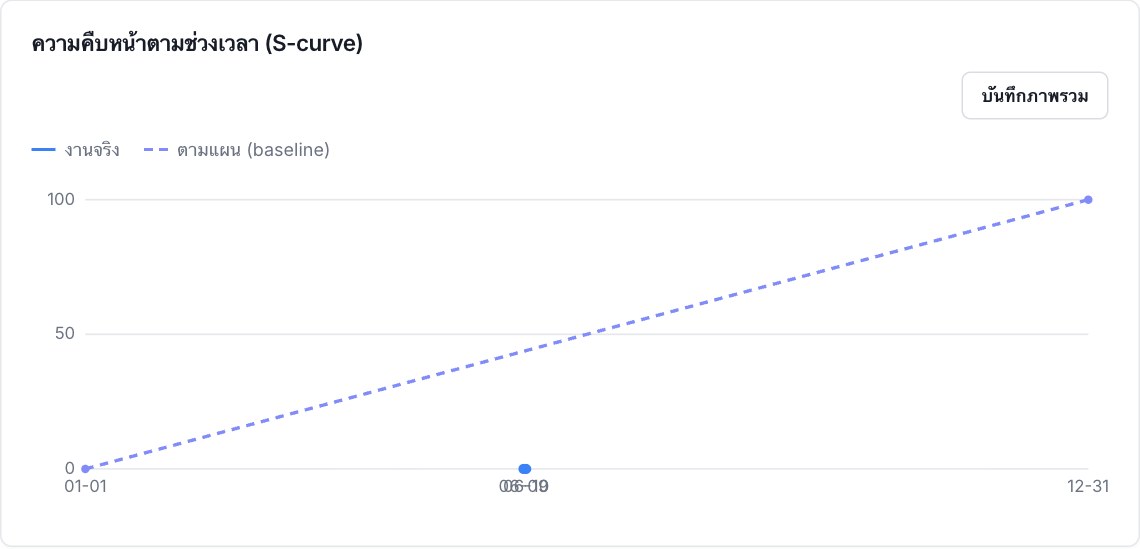
10.5 มูลค่าที่ได้รับ — Earned Value (EVM)
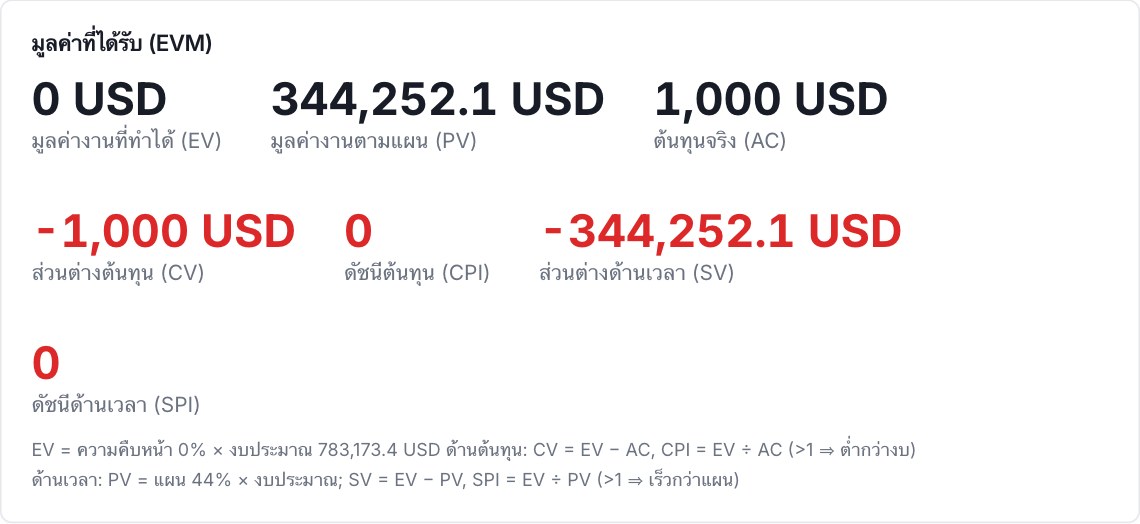
หน้านี้รวม ทั้งด้านต้นทุนและด้านเวลา ไว้ในการ์ดเดียว โดยเชื่อมความคืบหน้า (Digital Twin) เข้ากับงบ/ต้นทุนจริง (การควบคุมต้นทุน) และเส้นแผนงาน (Baseline)
สูตรหลัก
| ตัวชี้วัด | อ่านค่าอย่างไร |
|---|---|
| CPI (ดัชนีต้นทุน) | > 1 = ใช้ต้นทุนต่ำกว่างบ (ดี) · < 1 = เกินงบ |
| SPI (ดัชนีด้านเวลา) | > 1 = เร็วกว่าแผน (ดี) · < 1 = ช้ากว่าแผน |
| CV / SV | เป็นบวก = ดี · เป็นลบ = เกินงบ / ช้ากว่าแผน (แสดงเป็นสีแดง) |
ตั้งเส้นแผนงาน (Baseline) เพื่อปลดล็อก SV/SPI
ด้านต้นทุน (EV/CV/CPI) ใช้ได้ทันทีโดยไม่ต้องตั้งค่าอะไร ส่วน ด้านเวลา (PV/SV/SPI) ต้องมีเส้นแผนงานก่อน:
- เลื่อนไปการ์ด Baseline แผนงาน (สำหรับ SV/SPI)
- กรอก วันที่ตามแผน และ % ตามแผน (0–100) ที่คาดว่าจะเสร็จ ณ วันนั้น แล้วกด เพิ่มจุด — ใส่หลายจุดเพื่อขึ้นรูปเส้นโค้งแผน เช่น 1 ม.ค. = 0% และ 31 ธ.ค. = 100%
- ระบบจะ ประมาณค่าเชิงเส้น ระหว่างจุดเพื่อหา % ตามแผน ณ วันนี้ แล้วคำนวณ PV/SV/SPI ให้อัตโนมัติ
- กราฟ S-curve จะซ้อน เส้นแผน (เส้นประ) ทับ เส้นจริง (เส้นทึบ) ให้เปรียบเทียบได้ทันที
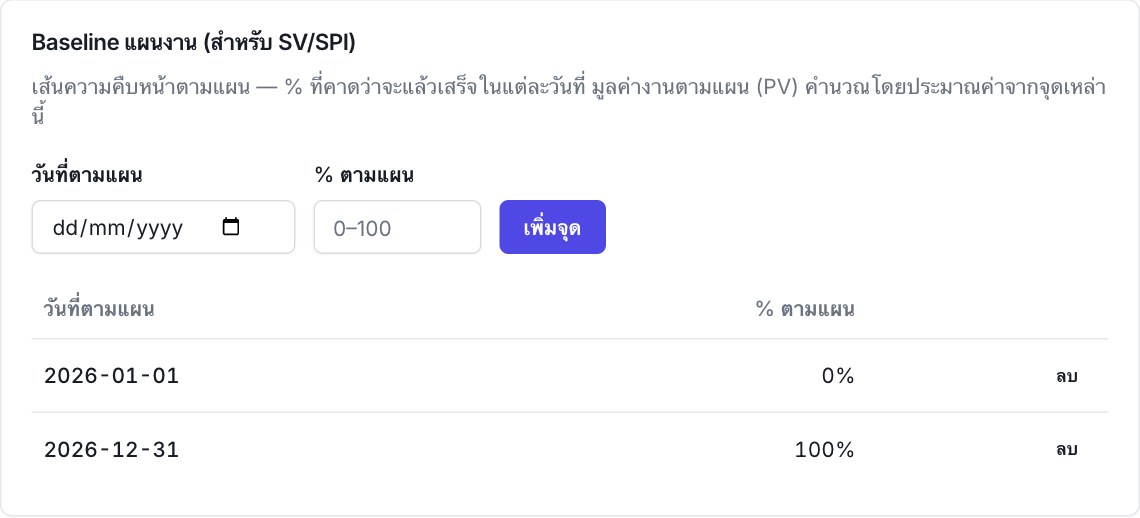
กด ลบ ที่จุดใดก็ได้เพื่อแก้เส้นแผน หากไม่มี Baseline เลย ระบบจะแสดงเฉพาะด้านต้นทุน (SV/SPI จะถูกซ่อน) อย่างนุ่มนวล
11. แดชบอร์ด (Dashboard)
ภาพรวมระดับพอร์ตโฟลิโอทั้งองค์กรในหน้าเดียว
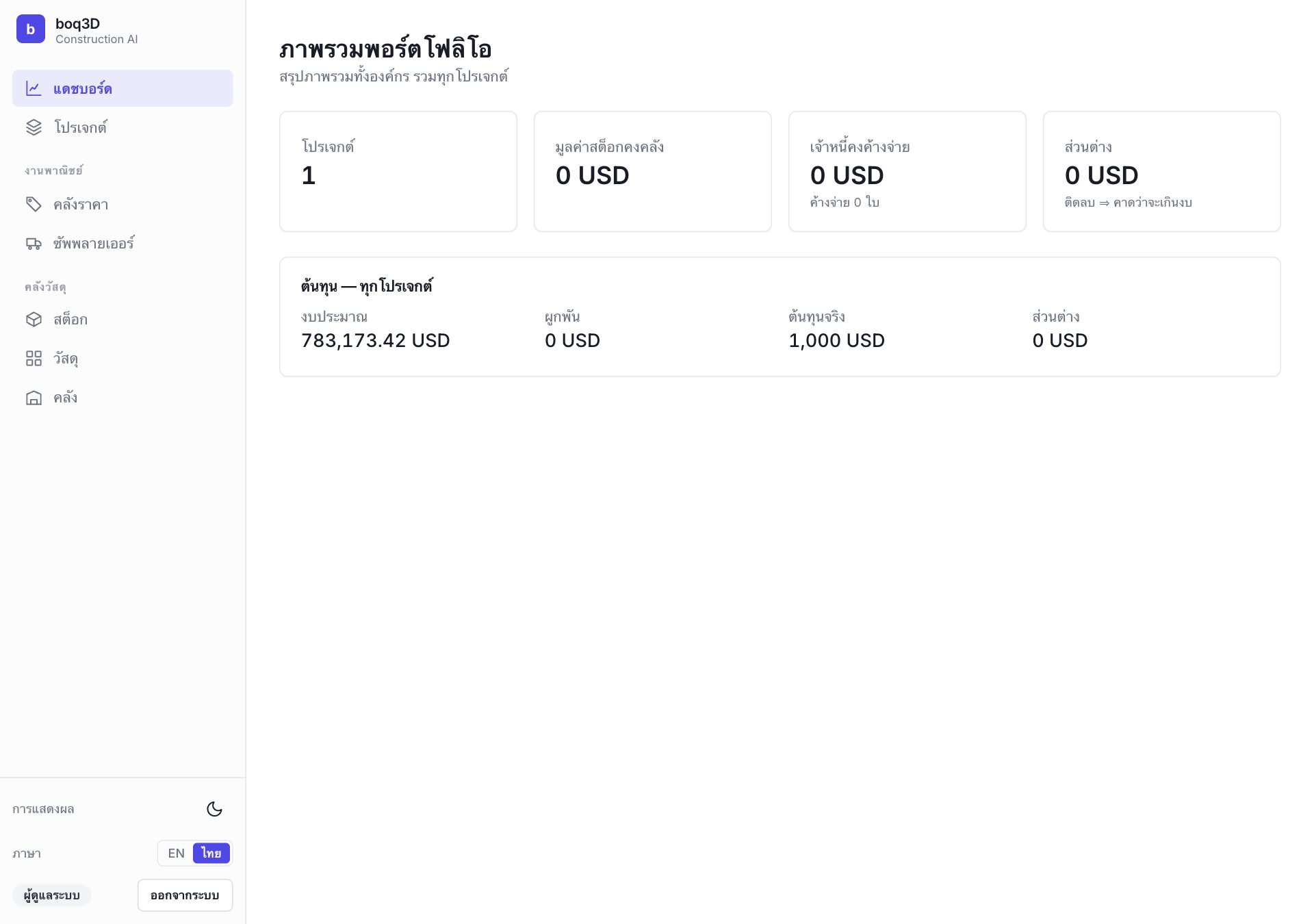
เมนู แดชบอร์ด (แถบนำทางหลัก) สรุปข้ามทุกโปรเจกต์: จำนวนโปรเจกต์, ยอดงบประมาณรวม, มูลค่าผูกพัน, ต้นทุนจริง, ส่วนต่างรวม, มูลค่าสต็อกคงคลัง และยอดเจ้าหนี้คงค้าง (AP outstanding) เหมาะสำหรับผู้บริหารที่ต้องการเห็นสุขภาพการเงินรวมอย่างรวดเร็ว
12. ผู้ช่วย AI & ฟีดความสนใจ
ชั้น AI ที่ช่วยสรุปและตอบคำถามโดยอ้างอิงข้อมูลจริงของโครงการ
ฟีดความสนใจ (Attention Feed)
ระบบวิเคราะห์ข้อมูลที่มีอยู่แล้ว (ต้นทุน คุณภาพ จัดซื้อ เวลา) แล้วจัดอันดับ ประเด็นที่ควรสนใจ ขึ้นมาเป็นการ์ด พร้อมลิงก์พาไปยังจุดที่ต้องจัดการ — ทำงานแบบกำหนดได้ (deterministic) จึงอธิบายที่มาได้
ผู้ช่วยโครงการ (Project Assistant)
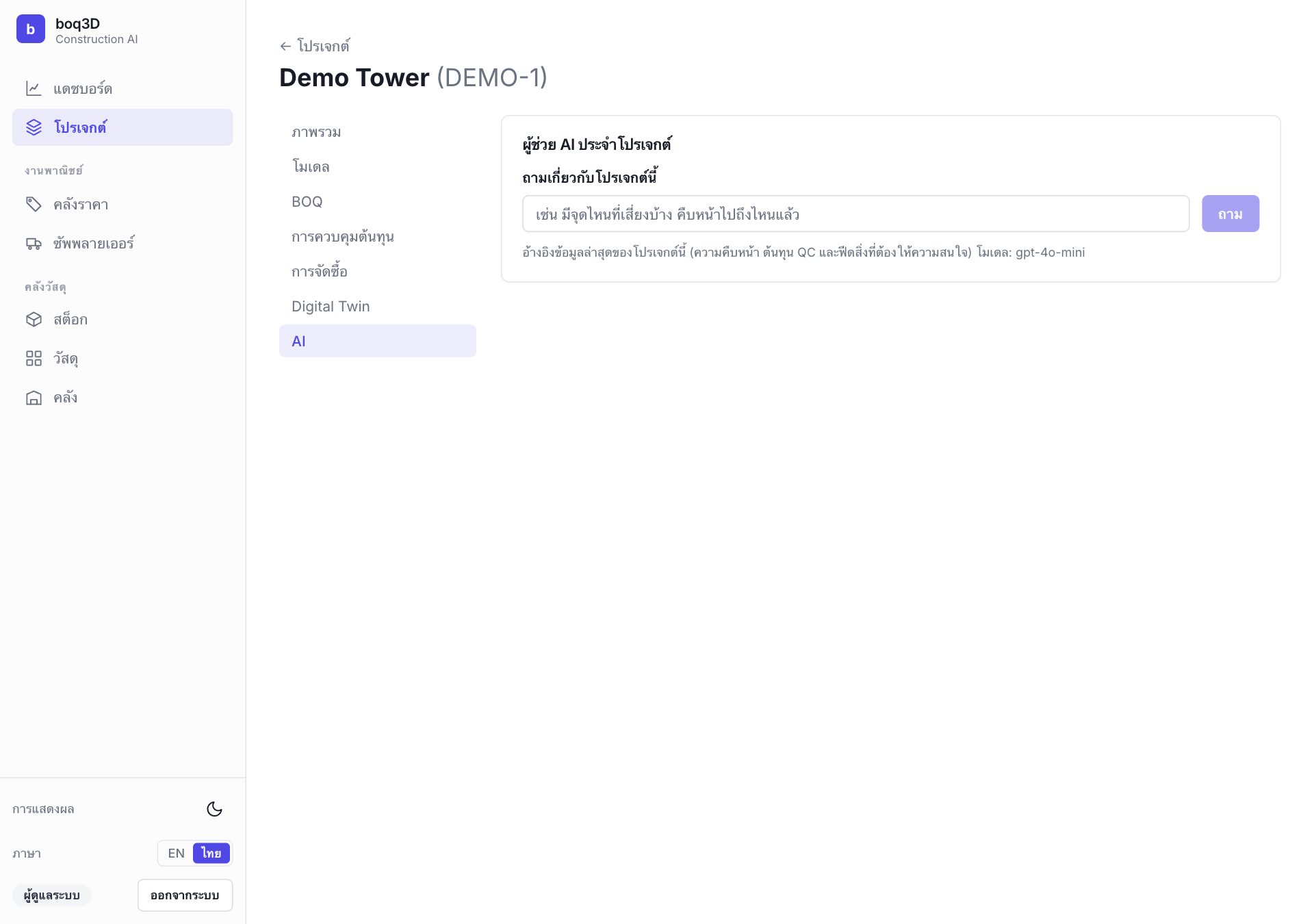
- เข้าโปรเจกต์ → แท็บ AI
- พิมพ์คำถามในกล่อง ถามเกี่ยวกับโครงการนี้ เช่น “มีอะไรเสี่ยงบ้าง” หรือ “ตอนนี้คืบหน้าไปเท่าไร”
- ผู้ช่วยจะตอบโดย อ้างอิงข้อมูลสดของโครงการ (ความคืบหน้า ต้นทุน QC และฟีดความสนใจ)
gpt-4o-mini)ผู้ช่วยทำงานผ่านผู้ให้บริการ LLM ที่ตั้งค่าได้ (ค่าเริ่มต้น: OpenAI รุ่น gpt-4o-mini; รองรับ Gemini ด้วย) กำหนดผ่านไฟล์ .env:
BOQ_LLM_PROVIDER=openai      # หรือ gemini
BOQ_LLM_MODEL=gpt-4o-mini
BOQ_LLM_API_KEY=sk-...       # คีย์ของคุณ
หากยังไม่ตั้งคีย์ การ์ดผู้ช่วยจะขึ้นว่า “ไม่ได้ตั้งค่า” และส่วนอื่นของระบบยังใช้งานได้ตามปกติ
อย่าวางคีย์ API ในแชต อีเมล หรือที่แชร์สาธารณะ เก็บไว้ใน .env เท่านั้น หากคีย์เคยถูกเปิดเผย ให้ เพิกถอน (revoke) แล้วออกใหม่ ทันที
13. ลำดับงานทั้งระบบ (End-to-End)
ลำดับที่แนะนำเมื่อเริ่มโครงการใหม่ตั้งแต่ต้นจนจบ
- สร้างโปรเจกต์ — กำหนดรหัส ชื่อ และสกุลเงิน
- อัปโหลดโมเดล IFC และรอประมวลผลให้ “พร้อม”
- สร้าง BOQ จากโมเดล → ตรวจ/ปรับปริมาณ
- ใส่ราคา จากคลังราคา (apply ลง BOQ)
- ตั้งงบควบคุม จาก BOQ (baseline)
- จัดซื้อ — สอบราคา → ใบสั่งซื้อ (ผูกพัน) → รับของ → ใบแจ้งหนี้/งวดงาน (อนุมัติ → ลงต้นทุนจริง) → จ่ายเงิน
- ติดตามหน้างาน — อัปเดตความคืบหน้าโซนใน Digital Twin, บันทึก QC, เก็บ snapshot
- วัดผลด้วย EVM — ตั้ง Baseline แผนงาน แล้วอ่าน CPI/SPI เทียบแผน vs จริง
- ใช้ AI — ดูฟีดความสนใจและถามผู้ช่วยเพื่อสรุป/หาความเสี่ยง
เมื่อทำตามลำดับนี้ ต้นทุนจริงจะไหลเข้าสู่งบอัตโนมัติจากการจัดซื้อ/เบิกวัสดุ และ EVM จะดึงทั้งความคืบหน้าและต้นทุนมาคำนวณให้ — คุณไม่ต้องกรอกซ้ำ
14. คำถามที่พบบ่อย & การแก้ปัญหา
ผู้ช่วย AI ขึ้นว่า “ไม่ได้ตั้งค่า”
แปลว่ายังไม่มีคีย์ของผู้ให้บริการ LLM ให้ผู้ดูแลใส่ BOQ_LLM_API_KEY ใน .env แล้วรีสตาร์ตบริการ api (ดูหัวข้อ 12)
ระบบเด้งให้เข้าสู่ระบบใหม่ / กดปุ่มแล้วไม่ทำงานชั่วครู่
เป็นเรื่องปกติเมื่อ เซสชันหมดอายุ ระบบจะต่ออายุให้อัตโนมัติแล้วทำรายการต่อ หากถูกพาไปหน้าเข้าสู่ระบบ ให้ล็อกอินใหม่
อัปโหลด IFC แล้วไม่ขึ้นเป็น “พร้อม”
ตรวจว่าเป็นไฟล์ IFC จริง (IFC2x3/IFC4) ขนาดไม่เกินที่กำหนด และรอการประมวลผลเบื้องหลังสักครู่ หากยังไม่สำเร็จให้ลองอัปโหลดใหม่
อนุมัติเอกสารจัดซื้อของตัวเองไม่ได้
เป็นไปตามการควบคุมแบบ Maker–Checker (หัวข้อ 8.7) ต้องให้ผู้ใช้อีกคนที่มีสิทธิ์เป็นผู้อนุมัติ
ทำไมตั้งราคาแล้วต้นทุนจริงยังเป็น 0
ราคาใน BOQ คือ “ประมาณการ” ส่วน ต้นทุนจริง จะเกิดเมื่ออนุมัติใบแจ้งหนี้/งวดงาน หรือเบิกวัสดุออกเท่านั้น
SV/SPI ไม่แสดงในการ์ด EVM
เพราะยังไม่ได้ตั้ง Baseline แผนงาน เพิ่มจุดแผน (วันที่ + %) อย่างน้อย 2 จุดเพื่อปลดล็อกด้านเวลา (หัวข้อ 10.5)
15. อภิธานศัพท์
| คำ | ความหมาย |
|---|---|
| BIM | Building Information Modeling — แบบจำลองสารสนเทศอาคาร |
| IFC | รูปแบบไฟล์มาตรฐานกลางสำหรับแลกเปลี่ยนแบบจำลอง BIM |
| Quantity Takeoff (QTO) | การถอดปริมาณงานจากแบบ/โมเดล |
| BOQ | Bill of Quantities — บัญชีแสดงปริมาณงานและราคา |
| Rate Card | ชุดราคาต่อหน่วยมาตรฐาน (flat หรือแยกแรงงาน/วัสดุ/เครื่องจักร) |
| Commitment / PO | มูลค่าผูกพันจากใบสั่งซื้อ/สัญญา |
| Variation (VO) | รายการเปลี่ยนแปลงขอบเขต/ราคา ที่ปรับงบแก้ไข |
| GRN | Goods Receipt Note — ใบรับของ |
| WHT | ภาษีหัก ณ ที่จ่าย |
| Retention | เงินประกันผลงานที่กันไว้ จ่ายคืนภายหลัง |
| Progress Claim | การเบิกงวดงานตามความคืบหน้า (ผู้รับเหมาช่วง) |
| EVM | Earned Value Management — การวัดผลทั้งต้นทุนและเวลาด้วยมูลค่าที่ได้รับ |
| EV / PV / AC | มูลค่างานที่ทำได้ / มูลค่างานตามแผน / ต้นทุนจริง |
| CV / SV | ส่วนต่างต้นทุน (EV−AC) / ส่วนต่างด้านเวลา (EV−PV) |
| CPI / SPI | ดัชนีต้นทุน (EV÷AC) / ดัชนีด้านเวลา (EV÷PV) |
| Baseline | เส้นแผนงาน — ชุดจุด (วันที่, % ตามแผน) ที่ใช้คำนวณ PV |
| Digital Twin | แบบจำลองดิจิทัลที่สะท้อนสถานะหน้างานจริง |
| Maker–Checker | การแบ่งแยกผู้ทำรายการกับผู้อนุมัติ เพื่อการควบคุมภายใน |